

YouTube
更新日:
投稿日:
現役YouTubeマーケターが厳選!チャンネル成長を加速させる神ツール5選
「競合チャンネルの再生数がわからない」「ショート動画の分析方法がわからない」という悩みを抱えていませんか?
YouTubeの標準機能では、自分のチャンネルしか分析できません。
競合チャンネルの再生数や登録者の推移を確認するには、外部ツールの活用がおすすめです。
本記事では、現役のYouTubeマーケターが実際に使用している5つのツールを紹介します。市場調査からクリエイターとの連携まで、業務効率を大幅に改善できるツールばかりです。初心者でもすぐに活用できる具体的な使い方を解説しますので、ぜひ最後までご覧ください。
記事の執筆・監修者プロフィール

山元 明人
YouTube運用経験5年以上で数多くのYouTube成長に寄与しておりYouTube運用のプロフェッショナル。100万再生以上、数十万再生動画など多数輩出しておりクライアントのニーズに合わせた幅広い提案を提供。
本記事の内容は、YouTube動画でも詳しく解説しています。
【一覧】YouTube運用に役立つ5つのツール
YouTubeチャンネルを運用する際、感覚や経験だけに頼った運用では成果が安定しません。ここでは、作業効率と成果の両方を高めるための代表的な5つのツールを紹介します。
各ツール名をクリックすると、具体的な使い方の解説にジャンプできますので、ぜひご覧ください。
| 目的 | ツール名 | おもな用途 |
| 市場調査・分析 | VidIQ | 競合チャンネルの再生数・登録者推移を確認 |
| ショート動画分析 | YouTube Shorts Block | 視聴維持率の可視化・分析 |
| 動画確認の効率化 | Video Speed Controller | 動画の倍速再生・絵変わりの確認 |
| デザイン連携 | ColorZilla | カラーコードの取得・共有 |
| チーム連携 | Loom | 画面収録による修正指示・共有 |
なお、これらのツールは、すべて無料で導入できます。
ツール1.「VidIQ」で競合チャンネルを徹底分析する
VidIQは、YouTube専用の分析ツールです。
Chrome拡張機能として無料で利用でき、競合チャンネルの再生数や登録者数の推移、投稿頻度などを確認できます。
以下では、VidIQの3つのおもな使い方を解説します。
使い方1.チャンネル統計で市場規模を把握する
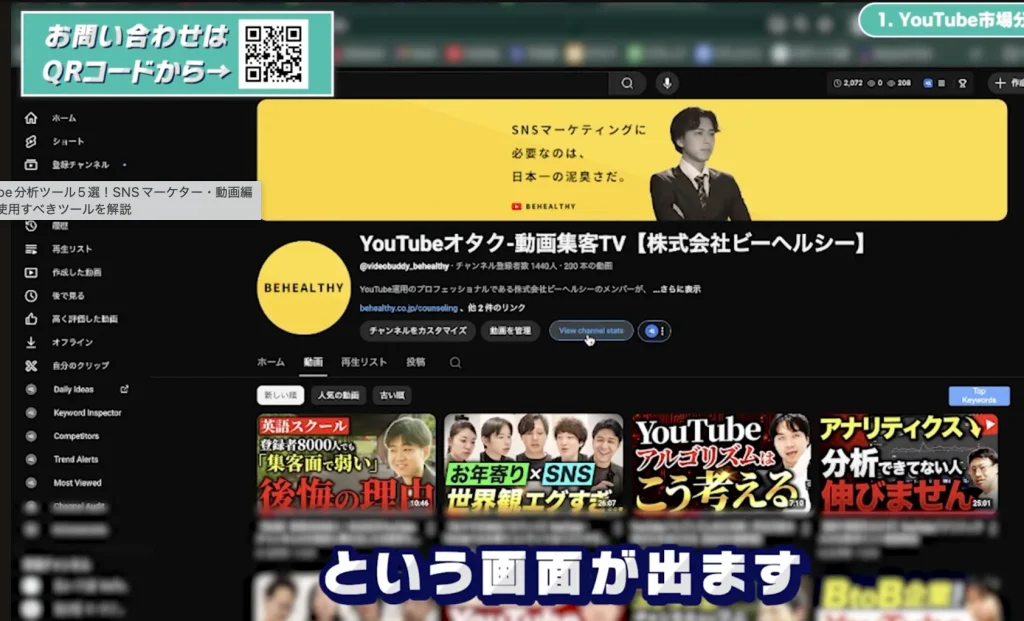
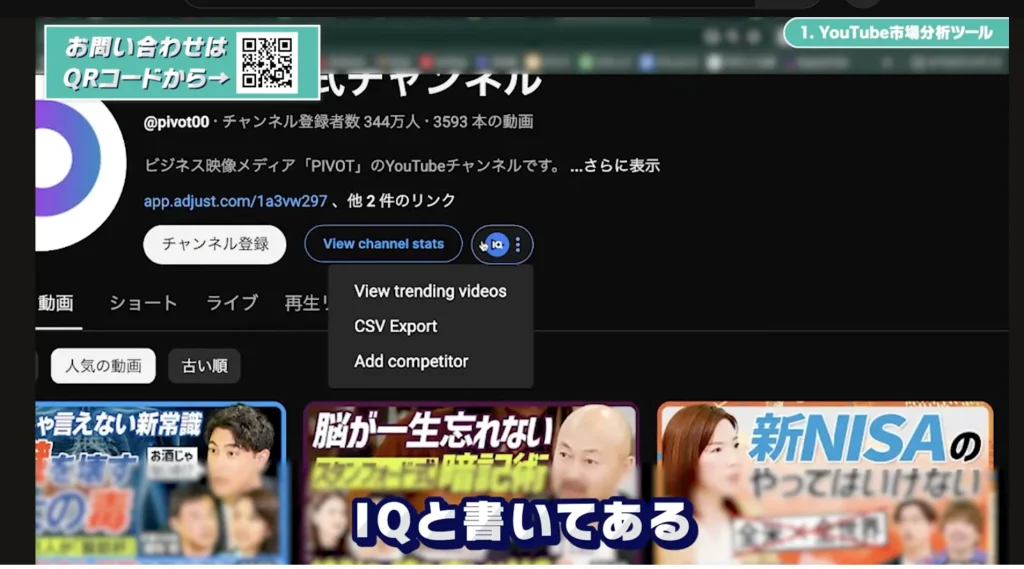
VidIQをインストールすると、YouTubeの画面上に「View Channel Stats」というボタンが表示されます。
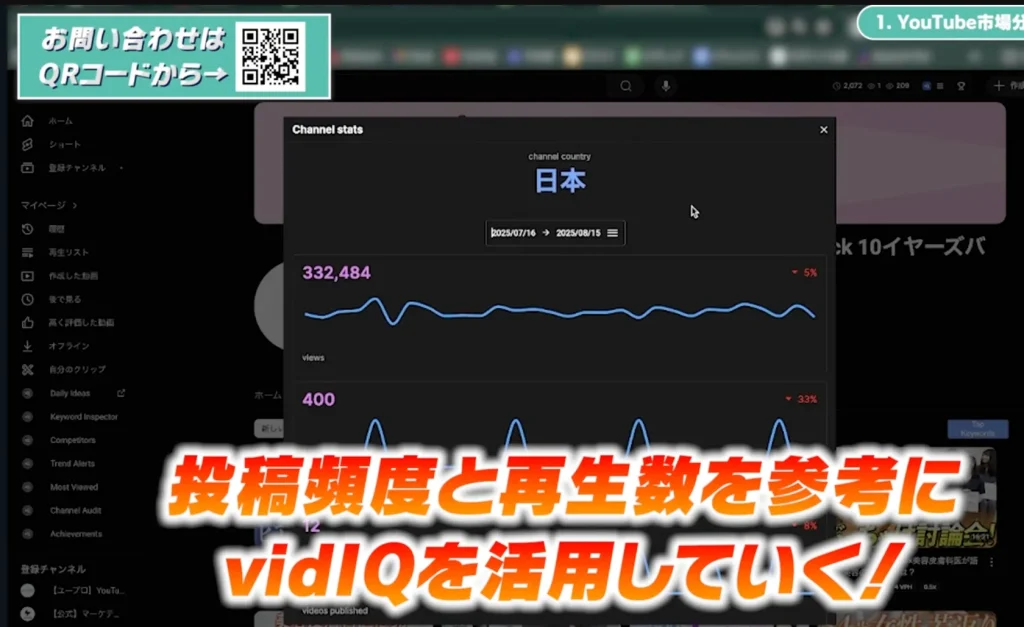
これをクリックすると、対象チャンネルの過去1か月間の数値を確認できます。
<確認できるおもな指標>
| ・過去1か月の再生数:チャンネル全体でどれだけ再生されているか ・過去1か月の登録者の増加数:1か月間で何人の登録者が増えたか ・過去1か月の投稿動画数:期間中に何本の動画を投稿しているか |
たとえば、美容クリニック系のジャンルに参入したい場合、まずはVidIQで競合チャンネルのデータを確認しましょう。
「月間33万再生・登録者200人増加・12本投稿」といった数値が分かれば、その市場でどれほどの成果を見込めるかを予測できます。
<市場調査での活用ポイント>
| 確認項目 | 活用方法 |
| 月間再生数 | 参入ジャンルの市場規模を把握 |
| 投稿頻度と再生数の関係 | 週1投稿と週3投稿で再生数がどう変わるか比較 |
| 登録者増加ペース | 現実的な目標値を設定 |
なお、VidIQで表示される再生数には、ショート動画の再生数も含まれます。
ロング動画中心で運用する場合は、ロング動画のみ投稿しているチャンネルを参考にすると、より正確な市場分析が可能です。
使い方2.動画ごとの再生数推移を確認する
VidIQを導入すると、YouTubeの各動画の右側に分析パネルが表示されます。
このパネルから、再生数の推移グラフやサムネイル画像などを確認できます。
<おもな機能>
| ・再生数の推移グラフ表示 ・サムネイル画像のダウンロード ・サムネイルA/Bテストの状況確認 |
特にサムネイルに関しては、競合チャンネルがA/Bテストを行っている場合、2枚以上のサムネイルが表示されることがあります。
どのサムネイルが最終的に採用されたかを確認すると、クリック率が高いデザインの傾向を把握できます。
これを自社チャンネルのサムネイル設計に反映すれば、CTR(クリック率)の改善につながるでしょう。
使い方3.平均再生数の倍率で伸びている動画を見分ける
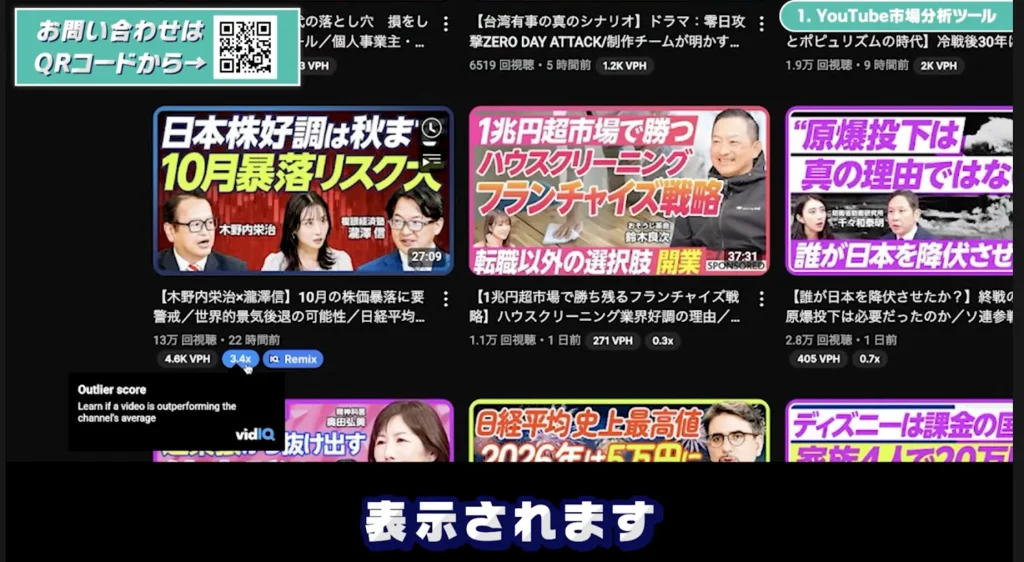
VidIQでは、動画一覧画面で「3.4x」といった倍率表示を確認できます。
この数値は、対象動画がチャンネル平均の何倍再生されているかを示す指標です。
<倍率表示の見方>
| 表示色 | 倍率 | 意味 |
| 通常表示 | 〜5倍未満 | 平均より好調 |
| 紫色 | 5倍以上 | かなり好調 |
| 赤色 | 10倍以上 | 大きく伸びている |
倍率マークが付いている動画は、視聴者に刺さった企画・構成である可能性が高く、タイトルやサムネイルづくりの参考になります。
ただし、広告を使って再生数を伸ばしている動画や、有名な演者が出演している動画は参考になりにくい点に注意が必要です。
広告を使っておらず、知名度に頼っていない動画の倍率を参考にすると、純粋なコンテンツ力を測れます。
また、「View Trending Videos」をクリックすると、チャンネル内で現在伸びているトレンド動画を一覧で確認できます。
どの企画が伸びているかを把握すれば、次の動画テーマや構成のヒントにもなります。
ツール2.「YouTube Shorts Block」でショート動画を分析する
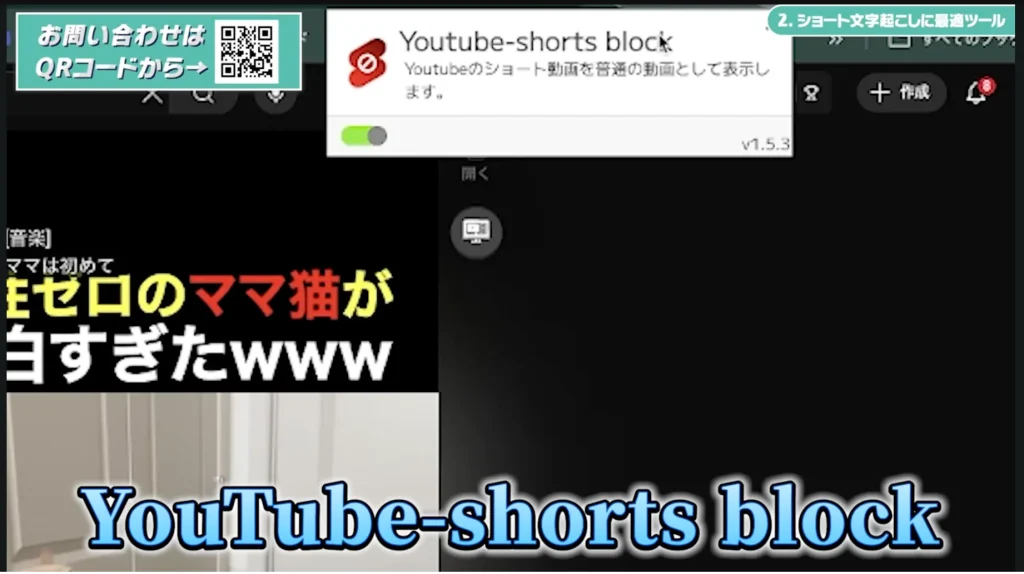
YouTube Shorts Blockは、ショート動画の分析を効率化するChrome拡張機能です。
以下では、実践的な活用方法を紹介します。
使い方1.ショート動画をロング動画形式で表示させる
YouTube Shorts Blockを導入すると、ショート動画が自動的にロング動画形式で表示されます。
これにより、通常のショート表示では確認できない情報も取得可能になります。
<ロング動画形式で表示するメリット>
| ・文字起こしツールが使用可能になる ・コメント欄を確認できる ・再生バーから維持率グラフを確認できる |
使い方2.視聴維持率グラフで離脱ポイントを特定する
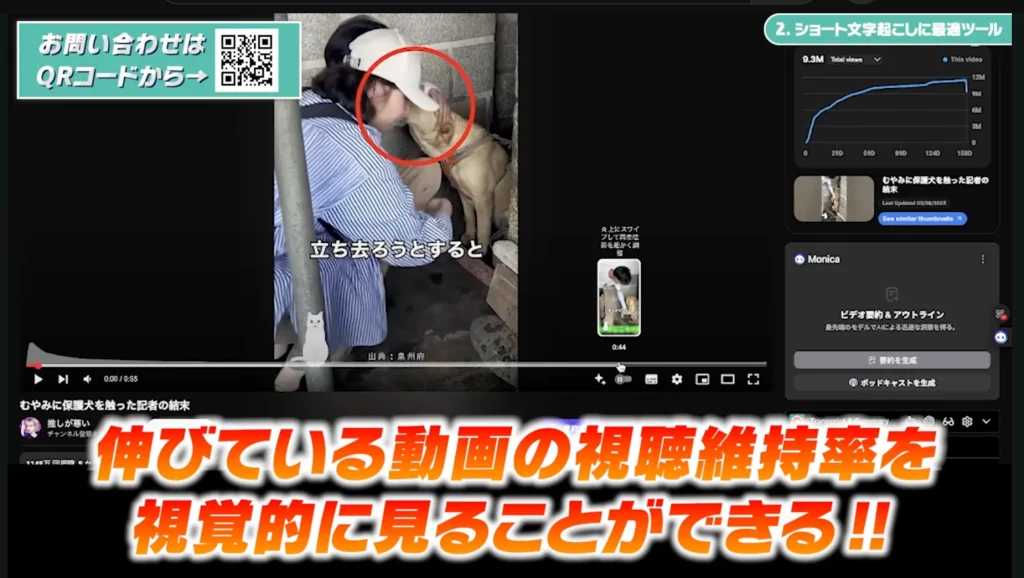
ロング動画形式に切り替えると、再生バーにカーソルを合わせた際、視聴維持率グラフ(※)が背景に表示されます。
これにより、どの部分で視聴者が離脱・集中しているかを把握できます。
<維持率分析で得られる情報>
| 状況 | 分析結果 |
| 冒頭で維持率が急落 | フック(導入)が弱い可能性 |
| 中盤で維持率が上昇 | 視聴者の興味を引く要素がある |
| 終盤まで維持率が安定 | 構成やストーリー展開が良好 |
伸びているショート動画の維持率パターンを分析することで、自社コンテンツの改善点が明確になります。
なお、YouTube Shorts Blockを有効にしていると、検索結果にショート動画が表示されなくなるため注意が必要です。ショート動画を検索したい場合は、一時的に拡張機能をオフにする必要があります。
(※)視聴維持率:動画のどの部分まで視聴者が見続けたかを示す指標。維持率が高いほど、最後まで見られている。
ツール3.「Video Speed Controller」で動画チェックを効率化
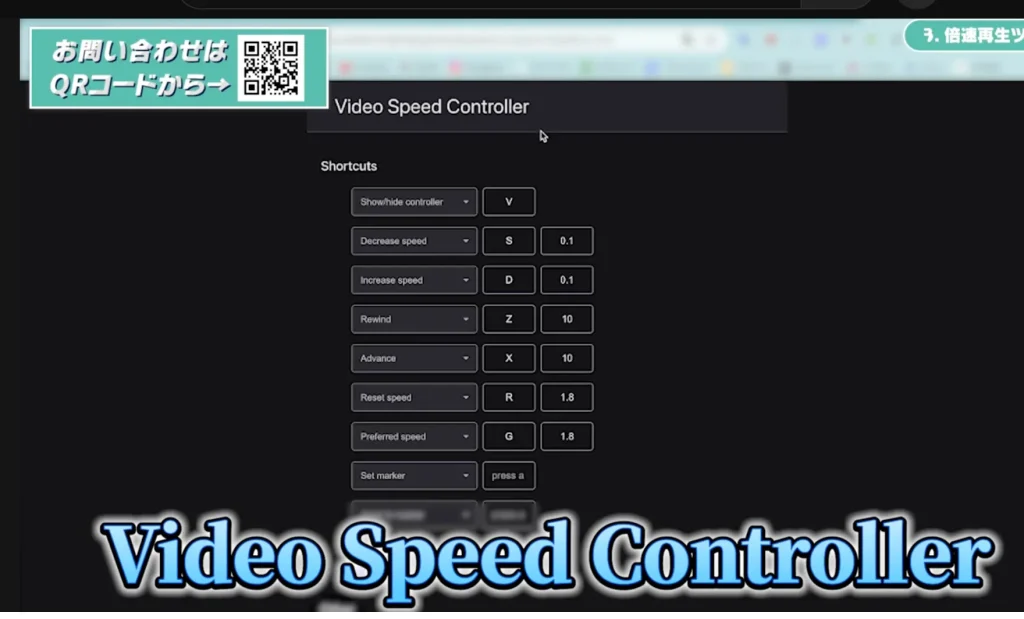
Video Speed Controllerは、動画の再生速度を細かく調整できるChrome拡張機能です。YouTubeはもちろん、TikTokなど他の動画プラットフォームでも活用できます。
使い方1.再生速度をコントロールする
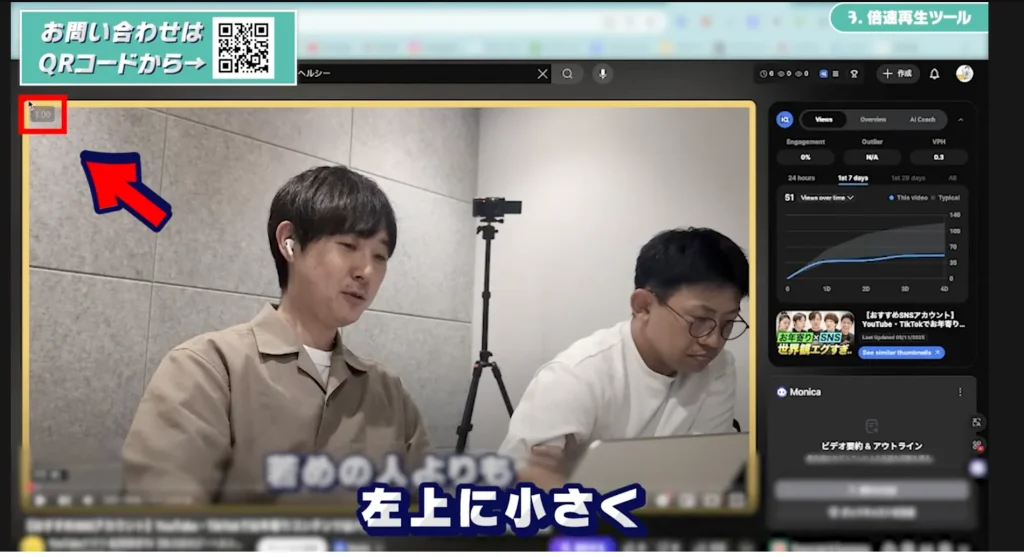
Video Speed Controllerを導入すると、動画の左上に「1.00」という数字が表示されます。キーボードの「D」を押すと0.1倍ずつ速度が上がり、長押しすると最大約20倍速まで調整できます。
<基本操作>
| キー | 動作 |
| D | 0.1倍ずつ速度アップ |
| S | 0.1倍ずつ速度ダウン |
| R | 速度リセット |
使い方2.絵変わりや構成を素早く確認する
高速再生のおもな活用シーンは、以下のとおりです。
| 活用シーン | 活用方法 |
| 絵変わりの確認 | 10倍速程度で再生すると、動画内でどのような絵変わり(画面の切り替え)があるかを視覚的に把握できます。 競合動画の構成パターンを短時間で分析する際に便利です。 |
| 維持率が高い箇所の確認 | YouTube Shorts Blockで維持率の高い箇所を特定したら、Video Speed Controllerを使ってその部分を素早く再生し、内容を確認できます。 |
| 動画チェックの効率化 | 自社で制作した動画の最終チェック時、全体の流れを素早く確認する際に活用できます。 |
パソコンで視聴する場合、YouTubeショートでも利用可能です。
大量のショート動画をチェックする際に特に重宝できます。
ツール4.「ColorZilla」でカラーコードを取得する
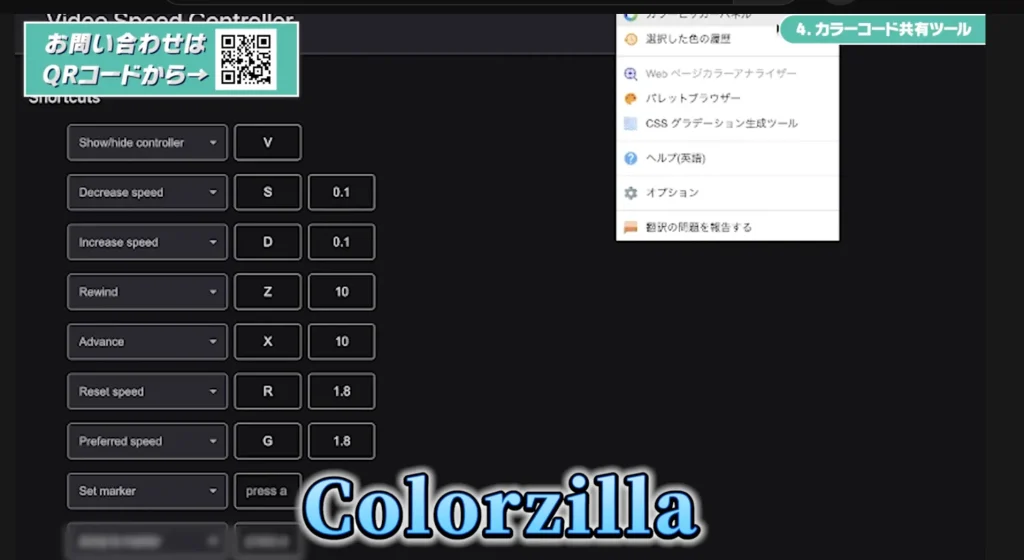
ColorZillaは、パソコン画面上に表示されている色のカラーコード(※)を取得できるChrome拡張機能です。企業YouTubeの運用で特に役立ちます。
<使い方の手順>
| 1.ColorZillaのアイコンをクリック 2.「Pick Color From Page」を選択 3.取得したい色の部分をクリック 4.カラーコードが自動でコピーされる |
企業チャンネル運用では、ブランドカラーの共有時に最適です。
ColorZillaなら「#FFFFFF」のようなカラーコードを数秒で取得でき、認識違いによる修正を防げます。
(※)カラーコード:色を16進数で表現したコード。たとえば白は「#FFFFFF」、黒は「#000000」と表記します。デザインツールで同じ色を再現する際に使用します。
ツール5.「Loom」で編集者との連携を効率化する
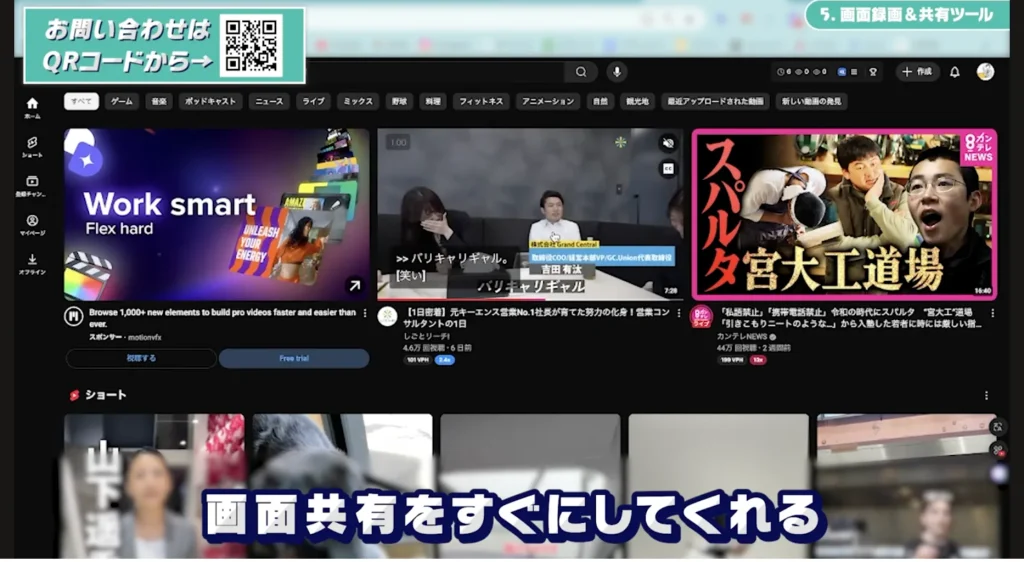
Loomは、画面録画と音声説明をワンクリックで共有できるツールです。
編集者やクライアントとの修正指示のやり取りを効率化できます。
テキストだけでは伝わりにくい細かなニュアンスも、Loomなら録画+音声解説で直感的に共有できます。
<Loomの基本操作>
| ・Loomを起動する ・必要に応じてマイク・カメラをオン ・「Start Recording」をクリック ・画面全体またはウィンドウを選択 ・録画後、生成されたリンクをコピーして共有 |
<活用例>
| ・「この部分にテロップを入れてください」と画面を指しながら説明する ・「ここの細かい部分を修正してください」と具体的な箇所を示す ・サムネイルの修正点を視覚的に伝える |
無料プランでも十分活用可能
Loomの無料プランでは、1本あたり5分以内の録画が可能です。修正指示や操作説明には十分な長さです。
<無料プランでできること>
| ・動画編集の修正指示(1〜2分程度) ・サムネイル修正の依頼(30秒〜1分程度) ・簡単な操作説明(2〜3分程度) |
長文のチャットよりも、1〜2分の動画説明の方が圧倒的に効率的です。
Loomを使えば、伝える側・受け取る側の双方で作業負担を軽減できます。
まとめ:5つのツールを活用してYouTube運用を効率化しよう
本記事では、YouTubeマーケターが活用すべき5つのツールを紹介しました。
どのツールも無料で導入ハードルが低く、分析・制作・連携のすべての工程を効率化できます。
まずはVidIQを導入し、参入したいジャンルの市場規模を把握するところから始めてみてください。
競合チャンネルのデータを可視化するだけでも、自社チャンネルの方向性や改善ポイントが明確になります。
もし、「分析が難しそう」「データをどのように活用したらいいかわからない」という場合は、お気軽にビーヘルシーにご相談ください。
視聴者分析や動画パフォーマンス分析、A/Bテストの実施から改善策の立案・実行まで、ワンストップでサポートいたします。
まずは無料相談を|成果にコミットするYouTube運用代行ならビーヘルシー
ビーヘルシーでは、「費用対成果」にこだわったYouTube運用を支援しています。
VSEO(動画検索エンジン最適化)を軸に、戦略設計から分析・改善までをワンストップでサポート。
専門チームが貴社の目的(集客・採用・ブランディング)に合わせて最適な戦略を設計し、
最短で成果につながるチャンネル運用を実現します。
ショート動画向けの音源・振付・ハッシュタグ選定や、炎上・シャドウバン対策といったリスクマネジメントにも対応可能です。
「なかなか伸びない」「方向性が合っているかわからない」などの課題を感じたら、まずは一度プロにご相談ください。
\申し込み1分!成果に強いプロが個別対応/


SNS運用代行・コンサルティング
対応エリア一覧
- 北海道
- 青森県
- 岩手県
- 宮城県
- 秋田県
- 山形県
- 福島県
- 茨城県
- 栃木県
- 群馬県
- 埼玉県
- 千葉県
- 東京都
- 神奈川県
- 新潟県
- 富山県
- 石川県
- 福井県
- 山梨県
- 長野県
- 岐阜県
- 静岡県
- 愛知県
- 三重県
- 滋賀県
- 京都府
- 大阪府
- 兵庫県
- 奈良県
- 和歌山県
- 鳥取県
- 島根県
- 岡山県
- 広島県
- 山口県
- 徳島県
- 香川県
- 愛媛県
- 高知県
- 福岡県
- 佐賀県
- 長崎県
- 熊本県
- 大分県
- 宮崎県
- 鹿児島県
- 沖縄県
YouTube運用代行・業種別
サービス一覧
- 住宅不動産特化
- 人材紹介特化
- クリニック特化
- 採用特化
- 士業特化
- BtoB特化
- 注文住宅・工務店
- 美容クリニック
- 不動産会社
- 税理士
- 社会保険労務士
- 弁護士
- 司法書士
- 行政書士
- 中小企業診断士
- 弁理士
- M&A
- 営業代行・セールスコンサル
- 経営コンサルタント
- キャリアコンサルタント(転職相談)
- 補助金・助成金申請コンサル
- DXコンサル(業務自動化)
- IT顧問・システムコンサル
- デジタルマーケティングコンサル
- SNSマーケティングコンサル
- Web広告運用代行
- 海外進出・輸出入コンサル
- 資産運用アドバイザー(IFA)
- 不動産鑑定士
- 公認会計士
- リフォーム・リノベーション専門店
- 外構・エクステリア工事
- 外壁塗装・屋根塗装専門店
- 建築設計事務所
- 店舗内装・デザイン
- 不動産売却エージェント
- 賃貸仲介(高級物件・コンセプト物件)
- 解体工事
- 害虫・害獣駆除(シロアリ等)
- エアコンクリーニング専門店
- ハウスクリーニング
- 遺品整理・特殊清掃
- 庭師・造園・剪定
- 太陽光発電・蓄電池設置
- オール電化・給湯器交換工事
- 電気通信工事(防犯カメラ設置等)
- 水回り修理・水道工事
- キッチン・バスルームリフォーム
- 注文家具・建具製作
- 美容皮膚科・外科
- 歯科
- 動物病院(犬猫・エキゾチック)
- 精神科・メンタルクリニック
- 産婦人科・不妊治療クリニック
- 整体院(腰痛・首肩特化)
- 接骨院・整骨院(交通事故対応)
- 鍼灸院・美容鍼
- 訪問看護ステーション
- 老人ホーム紹介センター
- ケアマネジャー(居宅介護支援)
- パーソナルトレーニングジム
- ピラティススタジオ
- ヨガ教室
- 痩身エステ・ダイエットサロン
- 医療脱毛クリニック
- AGA治療クリニック
- 美容室(髪質改善・白髪染め特化)
- プログラミングスクール
- 動画編集・デザインスクール
- 学習塾(難関校・医学部受験)
- 英会話スクール(ビジネス特化)
- ピアノ教室・音楽スクール
- 幼児教育・知育教室
- システム受託開発
- アプリ開発
- Webサイト・LP制作
- 動画制作・PR会社
- 採用代行(RPO)
- 人材紹介(ハイクラス・エンジニア等)
- 派遣会社(特定職種特化)
- セキュリティソフト・インフラ支援
- 経営塾・セミナー講師
- フランチャイズ本部(加盟募集)
- ECコンサルティング
- 物流・倉庫アウトソーシング
- 産業廃棄物収集運搬
- 警備会社(イベント・常駐)
- 中古車買取・販売
- 自動車整備・カスタム・修理
- カーコーティング・デッドニング
- キャンプ場・アウトドア施設
- ホテル・旅館(コンセプト宿)
- サウナ施設
- 飲食店(こだわり料理・行列店)
- 買取専門店(ブランド・貴金属)
- 骨董品・古美術買取
- オーダースーツ専門店
- 革製品修理・靴磨き専門店
- 結婚相談所・婚活パーティー
- 葬儀社・家族葬専門店
- ペットホテル・トリミング
- ペットシッター
- 引越し・ピアノ運送
- レンタル収納・トランクルーム
- 貸し会議室・コワーキングスペース
- 占い・カウンセリング
- OEM受託製造(サプリ・化粧品等)

「中小企業からニッポンを元気にプロジェクト」
公式アンバサダー 田村淳